Domain nasenbremse.de kaufen?
Wir ziehen mit dem Projekt
nasenbremse.de um.
Sind Sie am Kauf der Domain
nasenbremse.de interessiert?
domain@kv-gmbh.de · 0541-91531010
Domain nasenbremse.de kaufen?
Warum funktioniert Snipping Tool nicht?
Warum funktioniert Snipping Tool nicht? Gibt es eine Fehlermeldung, die angezeigt wird? Hast du versucht, das Programm neu zu starten oder deinen Computer neu zu starten? Möglicherweise liegt das Problem an fehlenden Berechtigungen oder an einer beschädigten Datei. Hast du die neueste Version des Snipping Tools installiert? **
Wie installiere ich Snipping Tool?
Um das Snipping Tool auf einem Windows-Computer zu installieren, müssen Sie zuerst sicherstellen, dass es nicht bereits auf Ihrem System vorhanden ist. Geben Sie dazu "Snipping Tool" in die Windows-Suchleiste ein. Wenn es nicht gefunden wird, können Sie es über die Systemsteuerung unter "Programme und Funktionen" installieren. Klicken Sie auf "Windows-Funktionen aktivieren oder deaktivieren" und suchen Sie nach dem Snipping Tool. Aktivieren Sie das Kontrollkästchen neben dem Snipping Tool und klicken Sie auf "OK". Das Snipping Tool sollte nun auf Ihrem Computer installiert sein und kann über die Windows-Suche oder das Startmenü geöffnet werden. **

Ähnliche Suchbegriffe für Snipping
Top-Angebote
Produkte zum Begriff Snipping:
-
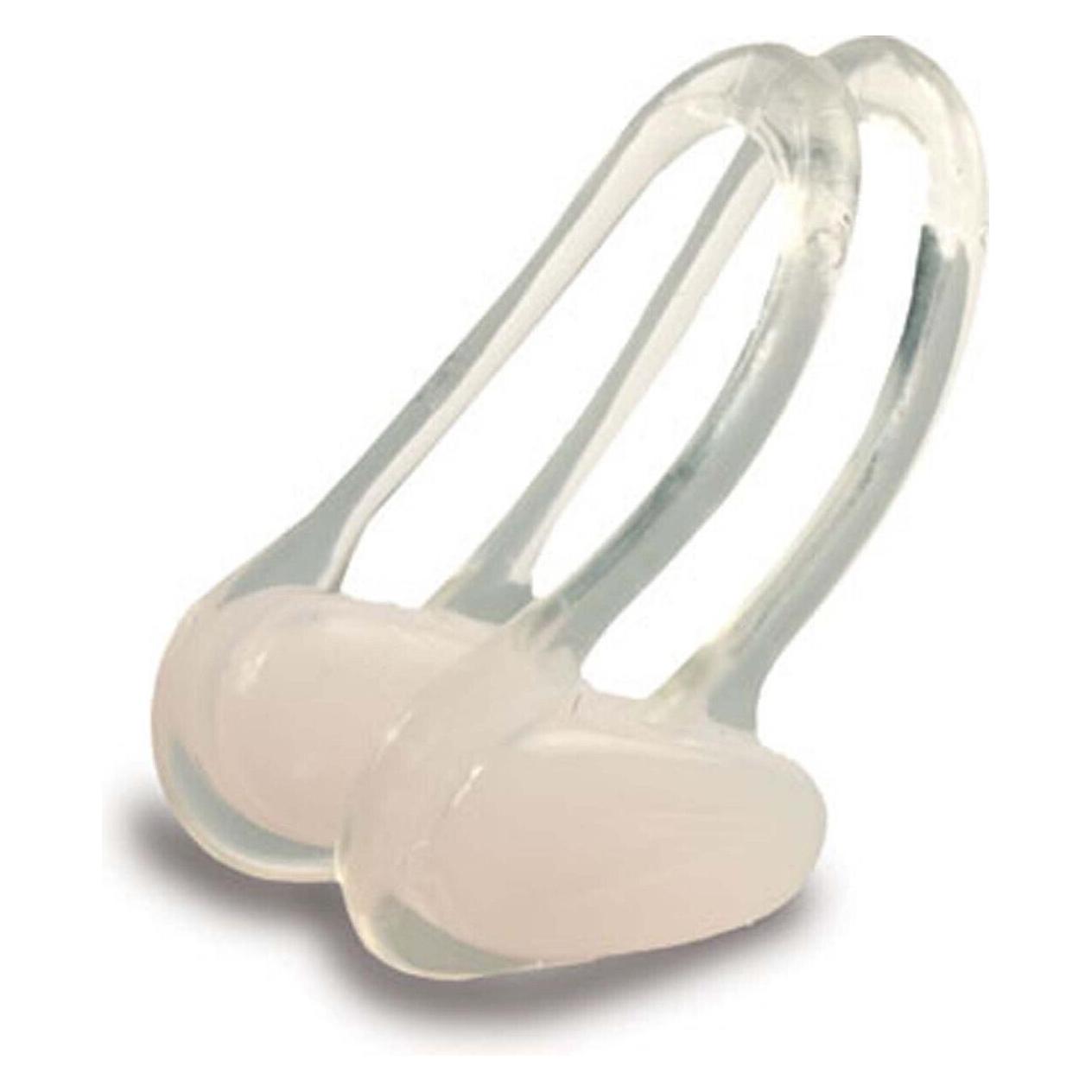
Threewaves NasenklammerThreewaves Nasenklammer im angebot bei KKO Alpinsport Zweckmäsigkeit, Sicherheit, gutes Aussehen und Langlebigkeit müssen sich bei einer Nasenklammer nicht ausschließen. Das waren die Vorgaben bei der Entwicklung der threeWaves-Nasenklammer. Perfekter Sitz und hoher Tragekomfort kombiniert mit hochwertigen Materialien und einem stylischen Aussehen. threeWaves produziert in Franken/Germany Nasenklemmen mit hohem Qualitätsanspruch, die einen weder auf dem Wildbach noch am Playspot oder beim Rollentraining im Stich lassen! Doppelt lackierter biegsamer Metallbügel für16,95 €*Versand: 4,95 €Sichere Weiterleitung zum Anbieter
-
Smileys NasenklammerSmileys Nasenklammer Nose Plugs Nasenklemme für Freestyle, Rodeo, Polo oder Hallenbad. Leicht und unauffällig, fester Sitz und komfortabel. Smiley's Nasenklemmen wurden vom Freestyle Kajak Weltmeister Eric Southwick entwickelt. Hergestellt werden die Klemmen von einer indianischen Familie in einem Reservat in New Mexico. Ohne diesen Job müssten sie entweder ihr Zuhause aufgeben, oder jeden Tag 2 bis 4 Stunden fahren. in verschiedenen Farben erhältlich - wir liefern die lagernde aus9,95 €*Versand: 4,95 €Sichere Weiterleitung zum Anbieter
-
buttinette Ohrclip-Kette mit Nasenclipbuttinette Ohrclip-Kette mit Nasenclip – lassen Sie sich vom Zauber Indiens inspirieren und in eine fantastische Bollywood-Welt entführen!Besonderheiten: mit Schmucksteinen, Glöckchen, Münzen und Clips zum BefestigenLieferumfang: Kette mit NasenclipGrößenhinweis: Kettenlänge 20 cmDetails: aus MetallFarbe: gold/rotIndien – Saris aus prächtiger Seide, Maharadschas, die auf weißen Elefanten reiten und in prachtvollen Palästen wohnen, kostbare Gewürze und natürlich Bollywood. Verleihen Sie Ihrem Indien-Kostüm mit unserem umwerfenden indischen Schmuck noch den letzten Schliff und lassen Sie sich vom Zauber Indiens inspirieren und in eine fantastische Bollywood-Welt entführen, die Sie sich in Ihren kühnsten Träumen nicht ausmalen könnten. Setzen Sie Ihrem Bollywood-Kostüm mit der exotischen Nasenkette noch das Krönchen auf und werden Sie zum Blickfang im Karneval!Egal ob orientalische Bauchtänzerin, verführerische Haremsdame, geheimnisvolle Wahrsagerin oder Prinzessin aus 1001 Nacht – mit der Nasenkette von buttinette verleihen Sie allerlei orientalischen Faschingskostümen rund um Sultan, Bauchtanz und Co. zu Fasching und Karneval den letzten Schliff.3,95 €*Versand: 4,99 €Sichere Weiterleitung zum Anbieter


-
Wie öffne ich das Snipping Tool?
Um das Snipping Tool zu öffnen, kannst du entweder die Windows-Suche verwenden und nach "Snipping Tool" suchen. Alternativ kannst du auch die Tastenkombination "Windows-Taste + Shift + S" drücken, um das Snipping Tool direkt zu öffnen. Eine weitere Möglichkeit ist, das Snipping Tool über das Startmenü unter "Windows-Zubehör" zu finden und von dort aus zu öffnen. Du kannst auch einen Rechtsklick auf die Taskleiste machen, "Neu" auswählen und dann "Snipping Tool" anklicken, um es zu öffnen. **
-
Wo werden Snipping Tool Bilder gespeichert?
Das Snipping Tool speichert standardmäßig die erstellten Bilder in der Zwischenablage. Wenn du ein Bild mit dem Snipping Tool aufgenommen hast, kannst du es in ein anderes Programm einfügen, z. B. in ein Bildbearbeitungsprogramm oder in ein Textverarbeitungsprogramm. Von dort aus kannst du das Bild dann speichern, wo du möchtest. Es gibt jedoch auch die Möglichkeit, die Einstellungen des Snipping Tools anzupassen, um die Bilder direkt an einem bestimmten Speicherort zu speichern. Hast du diese Einstellungen bereits geändert oder möchtest du wissen, wo die Standard-Speicherort für Snipping Tool Bilder ist? **
-
Was ist das Snipping Tool 3?
Das Snipping Tool 3 ist ein Bildschirmaufnahmeprogramm, das es Benutzern ermöglicht, Screenshots von ihrem Computerbildschirm zu erstellen. Es bietet verschiedene Aufnahmemodi wie Rechteck, Freiform, Fenster oder Vollbild. Mit dem Snipping Tool 3 können Benutzer ihre Screenshots bearbeiten, markieren und speichern, um sie später zu verwenden. Es ist ein nützliches Werkzeug für Präsentationen, Tutorials oder einfach nur zum Teilen von Bildschirminhalten. **
-
Wie benutze ich das Snipping Tool?
Um das Snipping Tool zu verwenden, öffne zuerst das Programm auf deinem Computer. Klicke dann auf "Neu" und wähle den Bereich aus, den du erfassen möchtest. Du kannst zwischen verschiedenen Arten von Ausschnitten wählen, z.B. Freihand, Rechteck oder Fenster. Nachdem du den gewünschten Bereich ausgewählt hast, kannst du den Ausschnitt speichern, kopieren oder markieren. Du kannst das Snipping Tool auch verwenden, um Notizen oder Markierungen auf dem Bildschirmausschnitt hinzuzufügen. **

Wie finde ich das Snipping Tool?
Das Snipping Tool ist eine integrierte Anwendung in Windows-Betriebssystemen, die es Benutzern ermöglicht, Screenshots zu erstellen. Um das Snipping Tool zu finden, können Sie einfach die Windows-Suche verwenden und nach "Snipping Tool" suchen. Alternativ können Sie auch auf das Startmenü klicken, "Alle Apps" auswählen und nach dem Snipping Tool suchen. Eine weitere Möglichkeit besteht darin, die Tastenkombination "Windows-Taste + Shift + S" zu verwenden, um das Snipping Tool schnell zu öffnen. Wenn Sie das Snipping Tool häufig verwenden, können Sie es auch an die Taskleiste oder den Desktop anheften, um einen schnellen Zugriff zu haben. **
Wie funktioniert Snipping Tool Windows 10?
Das Snipping Tool ist ein integriertes Programm in Windows 10, mit dem Benutzer Screenshots erstellen können. Um das Snipping Tool zu verwenden, öffnen Sie es entweder über die Suche in der Taskleiste oder über das Startmenü. Wählen Sie dann die Art des Screenshots aus, den Sie erstellen möchten (Vollbild, rechteckiger Ausschnitt, freie Form oder Fenster). Klicken Sie auf "Neu" und ziehen Sie den Cursor über den Bereich, den Sie erfassen möchten. Anschließend können Sie den Screenshot speichern, kopieren oder bearbeiten. **
Top-Angebote
Produkte zum Begriff Snipping:
-
Threewaves NasenklammerThreewaves Nasenklammer im angebot bei KKO Alpinsport Zweckmäsigkeit, Sicherheit, gutes Aussehen und Langlebigkeit müssen sich bei einer Nasenklammer nicht ausschließen. Das waren die Vorgaben bei der Entwicklung der threeWaves-Nasenklammer. Perfekter Sitz und hoher Tragekomfort kombiniert mit hochwertigen Materialien und einem stylischen Aussehen. threeWaves produziert in Franken/Germany Nasenklemmen mit hohem Qualitätsanspruch, die einen weder auf dem Wildbach noch am Playspot oder beim Rollentraining im Stich lassen! Doppelt lackierter biegsamer Metallbügel für16,95 €*Versand: 4,95 €Sichere Weiterleitung zum Anbieter
-
Warum funktioniert Snipping Tool nicht?
Warum funktioniert Snipping Tool nicht? Gibt es eine Fehlermeldung, die angezeigt wird? Hast du versucht, das Programm neu zu starten oder deinen Computer neu zu starten? Möglicherweise liegt das Problem an fehlenden Berechtigungen oder an einer beschädigten Datei. Hast du die neueste Version des Snipping Tools installiert? **
-
Wie installiere ich Snipping Tool?
Um das Snipping Tool auf einem Windows-Computer zu installieren, müssen Sie zuerst sicherstellen, dass es nicht bereits auf Ihrem System vorhanden ist. Geben Sie dazu "Snipping Tool" in die Windows-Suchleiste ein. Wenn es nicht gefunden wird, können Sie es über die Systemsteuerung unter "Programme und Funktionen" installieren. Klicken Sie auf "Windows-Funktionen aktivieren oder deaktivieren" und suchen Sie nach dem Snipping Tool. Aktivieren Sie das Kontrollkästchen neben dem Snipping Tool und klicken Sie auf "OK". Das Snipping Tool sollte nun auf Ihrem Computer installiert sein und kann über die Windows-Suche oder das Startmenü geöffnet werden. **
-
Wie öffne ich das Snipping Tool?
Um das Snipping Tool zu öffnen, kannst du entweder die Windows-Suche verwenden und nach "Snipping Tool" suchen. Alternativ kannst du auch die Tastenkombination "Windows-Taste + Shift + S" drücken, um das Snipping Tool direkt zu öffnen. Eine weitere Möglichkeit ist, das Snipping Tool über das Startmenü unter "Windows-Zubehör" zu finden und von dort aus zu öffnen. Du kannst auch einen Rechtsklick auf die Taskleiste machen, "Neu" auswählen und dann "Snipping Tool" anklicken, um es zu öffnen. **
-
Wo werden Snipping Tool Bilder gespeichert?
Das Snipping Tool speichert standardmäßig die erstellten Bilder in der Zwischenablage. Wenn du ein Bild mit dem Snipping Tool aufgenommen hast, kannst du es in ein anderes Programm einfügen, z. B. in ein Bildbearbeitungsprogramm oder in ein Textverarbeitungsprogramm. Von dort aus kannst du das Bild dann speichern, wo du möchtest. Es gibt jedoch auch die Möglichkeit, die Einstellungen des Snipping Tools anzupassen, um die Bilder direkt an einem bestimmten Speicherort zu speichern. Hast du diese Einstellungen bereits geändert oder möchtest du wissen, wo die Standard-Speicherort für Snipping Tool Bilder ist? **
Ähnliche Suchbegriffe für Snipping
-
Smileys NasenklammerSmileys Nasenklammer Nose Plugs Nasenklemme für Freestyle, Rodeo, Polo oder Hallenbad. Leicht und unauffällig, fester Sitz und komfortabel. Smiley's Nasenklemmen wurden vom Freestyle Kajak Weltmeister Eric Southwick entwickelt. Hergestellt werden die Klemmen von einer indianischen Familie in einem Reservat in New Mexico. Ohne diesen Job müssten sie entweder ihr Zuhause aufgeben, oder jeden Tag 2 bis 4 Stunden fahren. in verschiedenen Farben erhältlich - wir liefern die lagernde aus9,95 €*Versand: 4,95 €Sichere Weiterleitung zum Anbieter
-
buttinette Ohrclip-Kette mit Nasenclipbuttinette Ohrclip-Kette mit Nasenclip – lassen Sie sich vom Zauber Indiens inspirieren und in eine fantastische Bollywood-Welt entführen!Besonderheiten: mit Schmucksteinen, Glöckchen, Münzen und Clips zum BefestigenLieferumfang: Kette mit NasenclipGrößenhinweis: Kettenlänge 20 cmDetails: aus MetallFarbe: gold/rotIndien – Saris aus prächtiger Seide, Maharadschas, die auf weißen Elefanten reiten und in prachtvollen Palästen wohnen, kostbare Gewürze und natürlich Bollywood. Verleihen Sie Ihrem Indien-Kostüm mit unserem umwerfenden indischen Schmuck noch den letzten Schliff und lassen Sie sich vom Zauber Indiens inspirieren und in eine fantastische Bollywood-Welt entführen, die Sie sich in Ihren kühnsten Träumen nicht ausmalen könnten. Setzen Sie Ihrem Bollywood-Kostüm mit der exotischen Nasenkette noch das Krönchen auf und werden Sie zum Blickfang im Karneval!Egal ob orientalische Bauchtänzerin, verführerische Haremsdame, geheimnisvolle Wahrsagerin oder Prinzessin aus 1001 Nacht – mit der Nasenkette von buttinette verleihen Sie allerlei orientalischen Faschingskostümen rund um Sultan, Bauchtanz und Co. zu Fasching und Karneval den letzten Schliff.3,95 €*Versand: 4,99 €Sichere Weiterleitung zum Anbieter
-
Was ist das Snipping Tool 3?
Das Snipping Tool 3 ist ein Bildschirmaufnahmeprogramm, das es Benutzern ermöglicht, Screenshots von ihrem Computerbildschirm zu erstellen. Es bietet verschiedene Aufnahmemodi wie Rechteck, Freiform, Fenster oder Vollbild. Mit dem Snipping Tool 3 können Benutzer ihre Screenshots bearbeiten, markieren und speichern, um sie später zu verwenden. Es ist ein nützliches Werkzeug für Präsentationen, Tutorials oder einfach nur zum Teilen von Bildschirminhalten. **
-
Wie benutze ich das Snipping Tool?
Um das Snipping Tool zu verwenden, öffne zuerst das Programm auf deinem Computer. Klicke dann auf "Neu" und wähle den Bereich aus, den du erfassen möchtest. Du kannst zwischen verschiedenen Arten von Ausschnitten wählen, z.B. Freihand, Rechteck oder Fenster. Nachdem du den gewünschten Bereich ausgewählt hast, kannst du den Ausschnitt speichern, kopieren oder markieren. Du kannst das Snipping Tool auch verwenden, um Notizen oder Markierungen auf dem Bildschirmausschnitt hinzuzufügen. **
-
Wie finde ich das Snipping Tool?
Das Snipping Tool ist eine integrierte Anwendung in Windows-Betriebssystemen, die es Benutzern ermöglicht, Screenshots zu erstellen. Um das Snipping Tool zu finden, können Sie einfach die Windows-Suche verwenden und nach "Snipping Tool" suchen. Alternativ können Sie auch auf das Startmenü klicken, "Alle Apps" auswählen und nach dem Snipping Tool suchen. Eine weitere Möglichkeit besteht darin, die Tastenkombination "Windows-Taste + Shift + S" zu verwenden, um das Snipping Tool schnell zu öffnen. Wenn Sie das Snipping Tool häufig verwenden, können Sie es auch an die Taskleiste oder den Desktop anheften, um einen schnellen Zugriff zu haben. **
-
Wie funktioniert Snipping Tool Windows 10?
Das Snipping Tool ist ein integriertes Programm in Windows 10, mit dem Benutzer Screenshots erstellen können. Um das Snipping Tool zu verwenden, öffnen Sie es entweder über die Suche in der Taskleiste oder über das Startmenü. Wählen Sie dann die Art des Screenshots aus, den Sie erstellen möchten (Vollbild, rechteckiger Ausschnitt, freie Form oder Fenster). Klicken Sie auf "Neu" und ziehen Sie den Cursor über den Bereich, den Sie erfassen möchten. Anschließend können Sie den Screenshot speichern, kopieren oder bearbeiten. **
* Alle Preise verstehen sich inklusive der gesetzlichen Mehrwertsteuer und ggf. zuzüglich Versandkosten. Die Angebotsinformationen basieren auf den Angaben des jeweiligen Shops und werden über automatisierte Prozesse aktualisiert. Eine Aktualisierung in Echtzeit findet nicht statt, so dass es im Einzelfall zu Abweichungen kommen kann. ** Hinweis: Teile dieses Inhalts wurden von KI erstellt.